Anmelden und dein Workspace
Bei MASAIC anmelden, ein Team-Projekt öffnen, das Dashboard nutzen und häufige Zugriffsprobleme beheben.
Auf dieser Seite: Anmelden · Projekte und Rollen · Dashboard · URLs · Fehlerbehebung · Nächste Schritte
Anmelden
- Öffne die MASAIC-URL deiner Organisation (Produktion oder Staging von deinem Admin).
- Gehe zu Sign in unter
/auth/sign-in. - Melde dich mit der Methode an, die dein Mandant aktiviert:
- E-Mail und Passwort, wenn Passwort-Auth konfiguriert ist.
- Google, Microsoft Entra ID oder ein anderes SSO, wenn dein Admin diese Anbieter aktiviert hat.
Nutze Forgot Password? auf der Anmeldeseite, wenn für dein Konto ein Passwort-Reset verfügbar ist.
Lokale Entwicklung: Eine Testinstallation nutzt eventuell
http://localhost:3000— der Ablauf ist derselbe, nur der Host ändert sich. Manche Dev-Setups zeigen nur SSO, bis Passwort-Auth in der Umgebungskonfiguration aktiviert ist.
Projekte und Rollen
Du landest auf Home mit einer Projects-Tabelle. Jede Zeile ist ein Team-Workspace.
| Spalte | Was sie bedeutet |
|---|---|
| Name | Projekt-Slug und Anzeigename (zum Beispiel masaic). |
| Role | Deine Zugriffsstufe (owner, member, …). Owner verwalten typischerweise Einladungen und Abrechnung, sofern der Plan es zulässt. |
Klicke auf den Projektnamen oder das open-Steuerelement der Zeile, um den Workspace zu betreten. Die Seitenleiste wechselt von den persönlichen Einträgen (Home, Profile, Billing) zu den Workspace-Apps, gruppiert unter Application, Operations, Agents und mehr (Konsolen-Tour).
Workspace-Dashboard
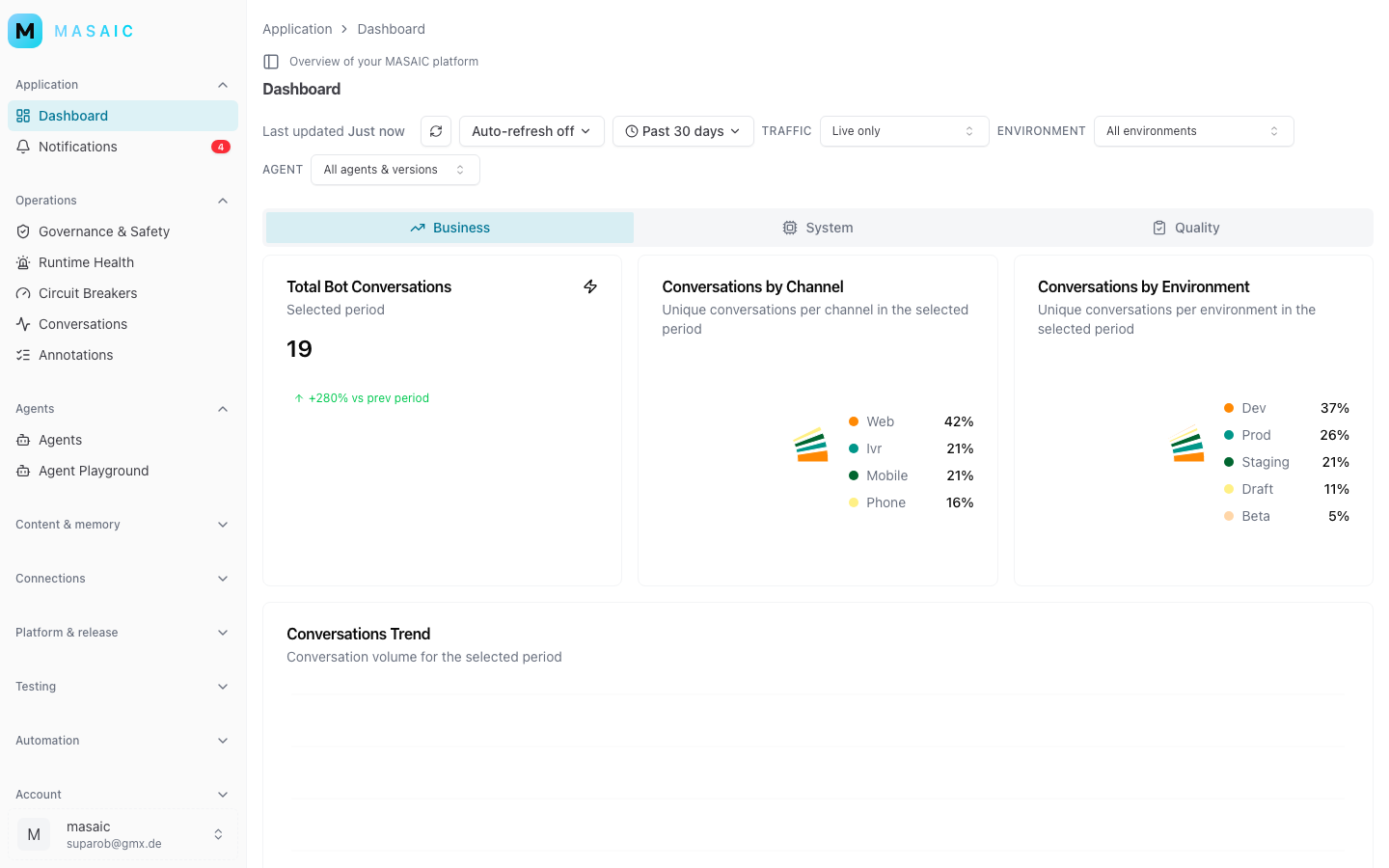
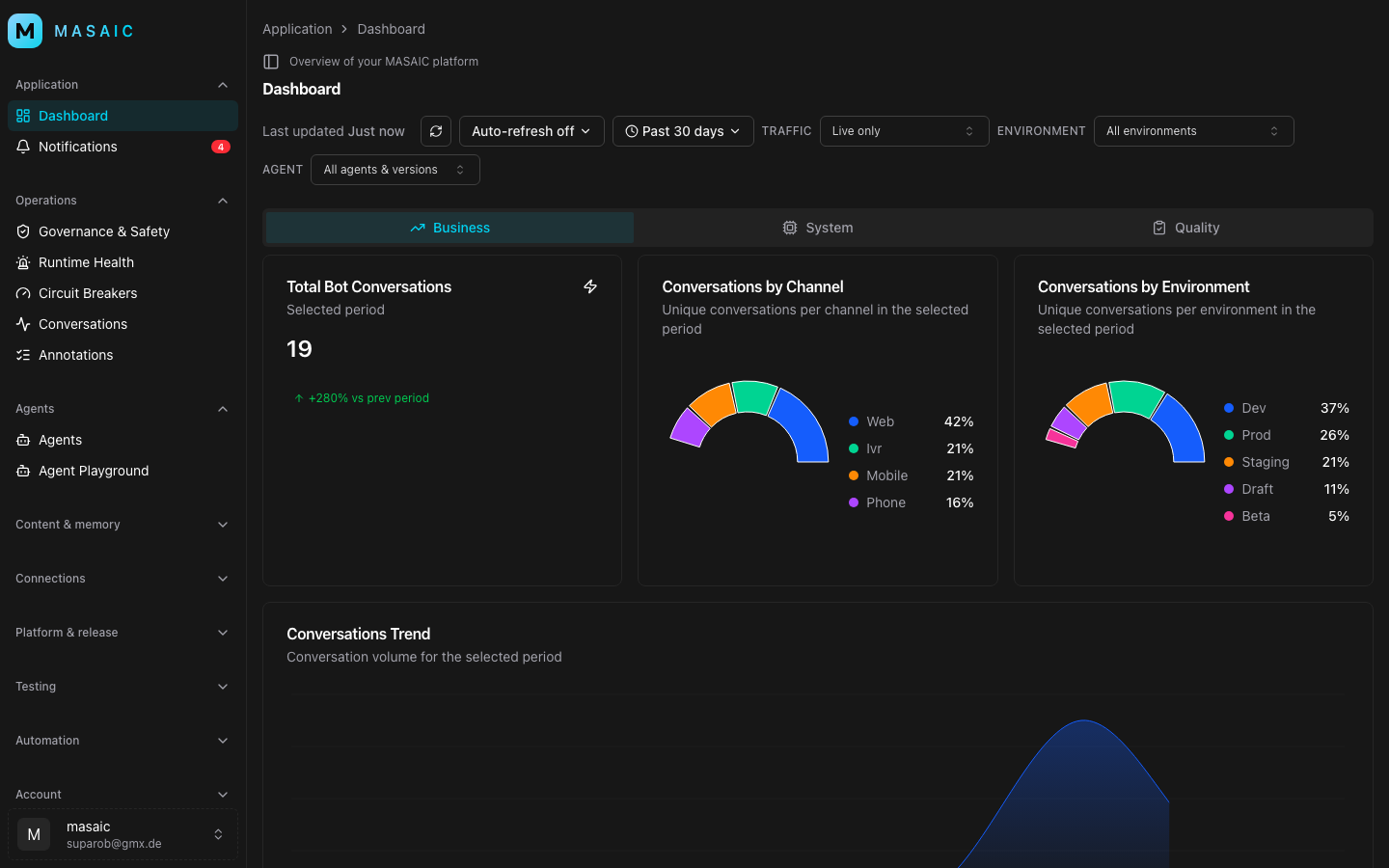
Wenn du ein Projekt öffnest, landest du meist auf dem Dashboard — Metriken, Shortcuts und ein Ausgangspunkt für die tägliche Arbeit.
Workspace-URLs
Pfade folgen dem Muster /workspace/<project-slug>/…:
| Bereich | Beispielpfad |
|---|---|
| Dashboard | /workspace/masaic/dashboard |
| Agents | /workspace/masaic/agents |
| Chat (Playground) | /workspace/masaic/chat |
| Conversations | /workspace/masaic/operations/runs |
| Prompts | /workspace/masaic/prompts |
| MCP | /workspace/masaic/mcp |
| Deployments | /workspace/masaic/deployments |
| Tests | /workspace/masaic/tests |
| Automation tasks | /workspace/masaic/automation/tasks |
Ersetze masaic durch deinen Projekt-Slug. Setze ein Lesezeichen auf die Dashboard-URL, wenn du immer dasselbe Projekt nutzt.
Tipps
- Account switcher: wechsle zwischen Personal Account und Team-Workspaces. In einem Workspace steht er am Anfang des Pfads in der Leiste über der Seite, auf deinem persönlichen Home oben in der Seitenleiste.
- Persönlich vs. Team: Abrechnung und Profil unter
/home/...sind persönlich; Agentenarbeit liegt unter/workspace/....
Fehlerbehebung
Ich habe mich angemeldet, sehe aber nur Home / Profile. Du bist im persönlichen Konto. Öffne Projects und wähle eine Team-Zeile, oder bitte eine:n Owner, deine E-Mail einzuladen.
Ich habe keine Projektzeile. Dein Benutzer ist noch in keinem Team-Workspace Mitglied. Fordere eine Einladung von einem Projekt-Owner an.
Falsches Projekt nach dem Klicken. Prüfe den Slug in der Adressleiste; nutze den Switcher oder die Projects-Liste, um den Workspace zu wechseln.
Die Passwort-Anmeldung fehlt. Dein Mandant erfordert eventuell ausschließlich SSO. Nutze den Identity-Provider-Button auf /auth/sign-in, oder bitte einen Admin, Passwort-Auth für deine Umgebung zu aktivieren.
Nächste Schritte
- Teams und Zugriff — Rollen, Einladungen, persönlich vs. Team.
- Tour durch die Konsole — vollständige Übersicht der Seitenleiste.
- Agents